Canva Proの評判・口コミは?料金・無料版との違いを徹底レビュー【2026年版】
「Canva Proって結局、無料版と何が違うの?」「月額料金を払うだけの価値があるのか分からない」——Canvaを使っている個人事業主・小規模企業の多くが抱く疑問です。
結論から言うと、SNS投稿・営業資料・販促物などを自社で作る機会が月に数回以上あるなら、Canva Proは十分に投資価値があります。デザイン外注費や素材の個別購入費用、作業にかかる時間コストを考えると、年1〜2回内製化するだけで月額費用(月換算で数百〜千円台)は回収できるケースが多いためです。
本記事では、SmallBizLogの評価基準(導入しやすさ・コスト・費用対効果・サポート体制・小規模事業者との相性)に沿って、Canva Proを単なる機能比較ではなく「外注せずに販促物・資料を内製化してROI(費用対効果)を高められるか」という視点でレビューしました。
【30秒診断】Canva Proは自社に必要?
👉 Canva Proが必要かすぐわかるセルフチェック
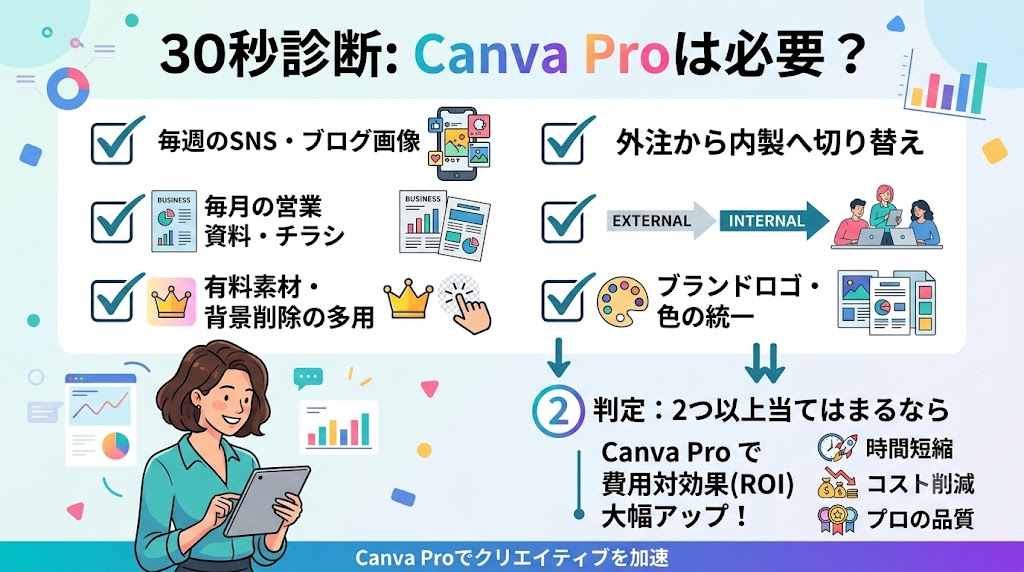
- □ SNS投稿画像やブログ用画像を毎週作成している
- □ 営業資料・提案書・チラシを毎月自社で作っている
- □ 無料版を使っていて「有料素材」や「背景削除」を頻繁に使いたくなる
- □ これまでチラシやバナーを外注していたが、自社で内製化したい
- □ 会社のロゴ・コーポレートカラーを使って資料のデザインを統一したい
判定:2つ以上当てはまるなら、Canva Proを導入することで費用対効果(ROI)を大幅に高められます。
Canva Proの総合評価【先に結論】
Canva Pro 総合評価
- 総合評価:4.5 / 5.0
- おすすめ度:★★★★★(デザイン外注をしていない小規模事業者・自社で販促物を作る会社には特におすすめ)
メリット
- デザイン知識がなくても、豊富なテンプレートを使って短時間で資料やSNS画像が作れる
- 背景削除・一括サイズ変更・ブランドキットなど、業務効率化機能が充実している
- AI画像・文章生成など、Magic Studioの各種AI機能が料金に含まれている
デメリット
- 無料版の完成度が高いため、利用頻度が少ないと有料化のメリットを感じにくい
- Illustratorのような高度なベクター編集や印刷会社の厳密なCMYK指定には不向き
- AI機能(Magic Studio)にはプランごとの月間利用上限がある
向いている会社:一人社長・個人事業主・SNS運用担当がいる会社・営業資料やチラシを内製化したい会社
向いていない会社:Adobe CCを中心に使っている会社・専任デザイナーがいる会社・高度な印刷物制作が必要な会社
💡 逆に「Canva無料版」で十分な人
- デザインを作成する機会が「月に1〜2回程度」と少ない
- 有料テンプレートやプレミアム写真素材を使わなくても困っていない
- 画像の背景削除や自動サイズ変更機能が必要ない
- AI機能やブランドキットを使った一括管理が不要
上記に当てはまる場合は、まずは無理に有料化せず「無料版」から使い始めて全く問題ありません。
Canva Proは元が取れる?コストと外注費の比較(ROI)
Canva Proの費用対効果を判断するうえで最も重要なのは、「デザイン作業の外注費用」や「素材購入費」と比べることです。
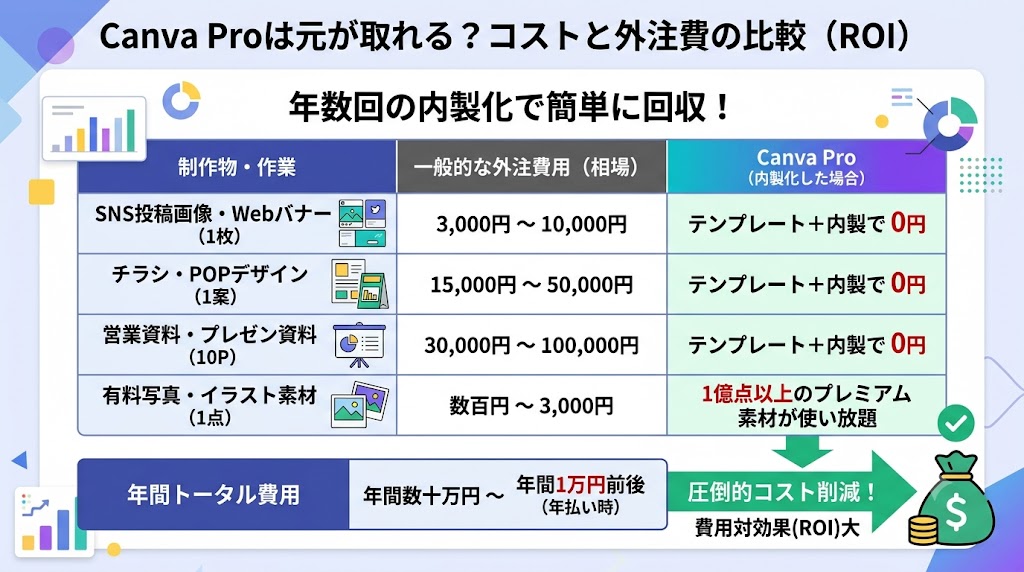
| 制作物・作業 | 一般的な外注費用(相場) | Canva Pro(内製化した場合) |
|---|---|---|
| SNS投稿画像・Webバナー(1枚) | 3,000円 〜 10,000円前後 | テンプレート+内製で0円 |
| チラシ・POPデザイン(1案) | 15,000円 〜 50,000円前後 | テンプレート+内製で0円 |
| 営業資料・プレゼン資料(10P) | 30,000円 〜 100,000円前後 | テンプレート+内製で0円 |
| 有料写真・イラスト素材(1点) | 数百円 〜 3,000円前後 | 1億点以上のプレミアム素材が使い放題 |
| 年間トータル費用 | 年間数十万円 〜 | 年間1万円前後(年払い時) |
年間にチラシや営業資料、Webバナーなどを1〜2回自社で内製化するだけで、Canva Proの年間利用料(月換算で数百〜千円台)は簡単に回収できます。「外注するほどの予算はないが、プロっぽい見た目の資料や販促物を作りたい」という小規模事業者にとって、非常に投資効率の高いツールです。
Canva Proとは?
Canva Proは、オーストラリア発のデザインツール「Canva」の個人向け有料上位プランです。世界中で利用されており、専門知識のない非デザイナーでもテンプレートを使って資料・SNS画像・プレゼン・チラシなどを簡単に作成できるのが特徴です。
できること・活用事例
- 営業資料・プレゼン:テンプレートを活用した見栄えの良い提案書作成
- 販促物制作:チラシ・ポスター・POP・名刺・ショップカードの作成
- SNSマーケティング:Instagram投稿・X(旧Twitter)ヘッダー・YouTubeサムネイルの作成・予約投稿
- 動画編集:ショート動画やSNS用広告動画の簡易編集
- ブランド管理:ロゴ・カラー・フォントを登録し、自社デザインの統一感を保持
Canva Proの料金プランと選ぶ基準
Canvaには主に3つのプランがあります。料金は2026年時点の公開情報をもとにした目安です。
1億点以上の有料素材使い放題、背景リムーバー、ブランドキット、100GBストレージ、Magic Studio(AI機能)
| プラン | 料金目安 | 対象 | 主な機能・制限 |
|---|---|---|---|
| Free | 0円 | 個人・お試し利用 | 基本テンプレート・5GBストレージ・AI機能(利用回数制限あり) |
| Pro | 年払いで月700円前後〜/月払いは月1,500円前後 | 個人事業主・一人社長(1〜2名) | |
| ビジネス(旧:Teams) | 1人あたり年13,000〜15,000円程度(月換算1,100〜1,250円程度) | 3名以上のチーム・企業 | Proの全機能 + ブランドキットの一元管理、デザイン承認ワークフロー、チームフォルダー権限設定 |
Proとビジネス(旧Teams)の使い分け
・1〜2名で利用する場合:迷わず「Pro」で十分です。個人単位のアカウントでもデザインの共有や共同編集は可能です。
・3名以上のチームで運用する場合:ブランドイメージの一元管理、社内でのデザイン承認フロー、共同フォルダーでの厳密な権限管理が必要な場合は「ビジネス」プランが適しています。
※最新の正確な料金やトライアル条件はCanva Pro公式ページでご確認ください。
Canva ProのAI機能(Magic Studio)でできること
Canva Proには「Magic Studio」と呼ばれるAI機能群が集約されています。個別に外部AIツールを契約することなく、デザイン作業とシームレスに連携できる点が強みです。
Magic Studio(主なAI機能一覧)
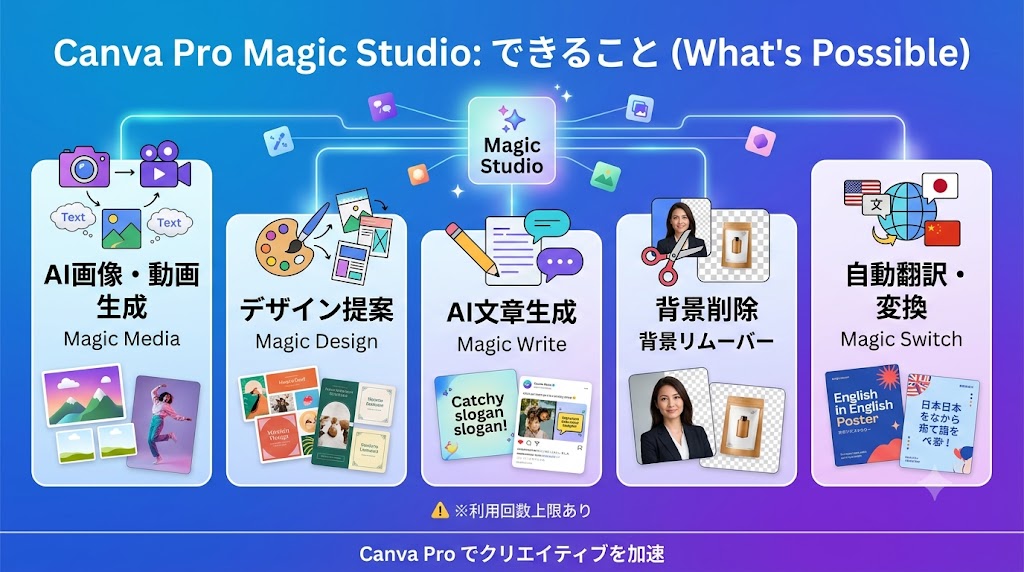
- Magic Media(AI画像・動画生成):テキストプロンプト(指示文)から画像や短い動画を自動生成
- Magic Design(デザイン提案):素材画像やテーマを入力するだけで、AIが複数のデザインレイアウト案を自動作成
- Magic Write(AI文章生成):キャッチコピーやSNS投稿の本文、資料のテキスト案をAIが執筆・補正
- 背景リムーバー(背景削除):ワンクリックで人物や商品の背景を綺麗にくり抜き削除
- Magic Switch(自動翻訳・変換):デザイン内のテキストを多言語に翻訳したり、プレゼン資料をブログ文章へ自動変換
※注意:Magic Studioの各種AI機能には、契約プラン(Free / Pro / ビジネス)ごとに月間の利用回数上限が設定されています。無制限の使い放題ではない点にご注意ください。
IllustratorとCanva Proの比較(役割の違い)
よく比較されるAdobe Illustratorとの違いを整理しました。「どちらが優れているか」ではなく、「作りたいもの」によって使い分けるのが正解です。
| やりたいこと・用途 | Canva Pro | Adobe Illustrator |
|---|---|---|
| SNS画像・サムネイル制作 | ◎(テンプレートで即完成) | △(制作に時間がかかる) |
| 営業資料・プレゼン資料作成 | ◎(スピーディー・共有が簡単) | ✕(資料作成には不向き) |
| 社内チラシ・簡易POP制作 | ◎(非デザイナーでも完成) | ○(専門知識が必要) |
| 本格的なロゴ・イラスト制作 | △(細かいパス調整不可) | ◎(精密なベクター編集が可能) |
| 大型ポスター・パッケージ・厳密な印刷物 | △(CMYK指定・入稿制限あり) | ◎(印刷会社への完全対応) |
| 操作の習得難易度 | 簡単(今日から使える) | 難しい(学習コストが高い) |
Canva Proを実際に使って感じたメリット
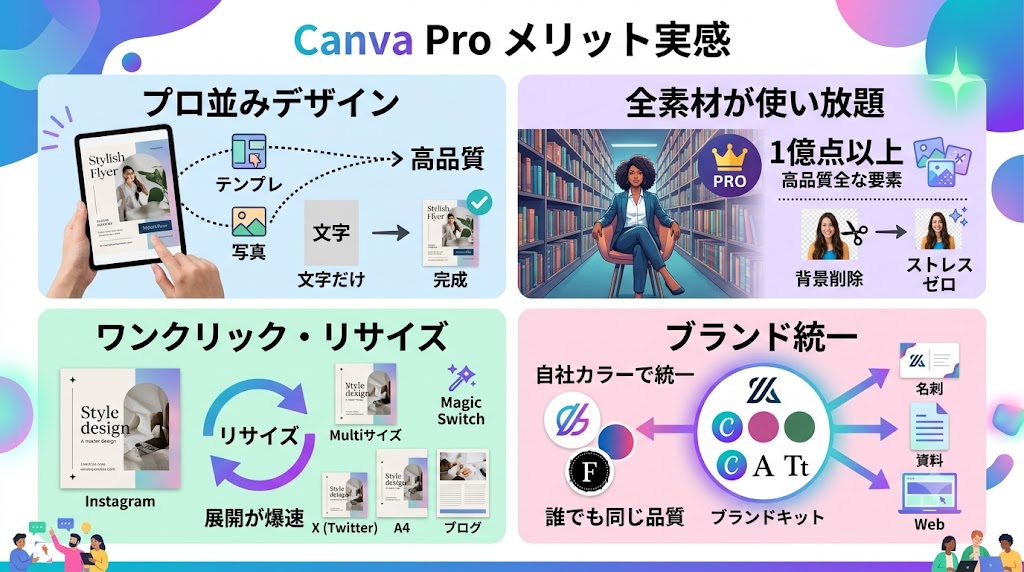
デザインの基礎知識がなくてもプロっぽい見た目になる
プロが作成した高品質なテンプレートがベースにあるため、配色やレイアウトに悩むことなく、文字や写真を差し替えるだけで一定水準以上のデザインに仕上がります。
有料素材や背景削除を探す無駄な時間がゼロになる
無料版で頻繁に遭遇する「この素材は有料だから使えない」というストレスがなくなります。背景削除もワンクリックで完了するため、画像加工の手間が激減します。
「サイズ変更」がワンクリックで完了する
作成したInstagram用の画像を、ワンクリックでX(旧Twitter)サイズやA4チラシサイズに自動リサイズ(Magic Switch)できるため、複数媒体への展開が非常に楽になります。
自社のブランドイメージ(ロゴ・カラー)を統一できる
「ブランドキット」に自社のロゴ、指定カラー、フォントを登録しておけば、テンプレートの色を一括で自社カラーに置換できます。誰が作ってもブランドの統一感を保てます。
Canva Proのデメリット・注意点
無料版との差が最初は分かりにくい
無料版の完成度が非常に高いため、月に1〜2回程度しか使わない場合は「Proにする必要がなかった」と感じるケースもあります。「素材探しに時間を取られているか」「背景削除や一括サイズ変更を頻繁に使うか」が判断の分かれ目です。
オリジナルすぎる独自のグラフィック作成には限界がある
テンプレートが優秀な反面、他社とデザインの雰囲気が被ることがあります。また、線を細かく修正するような高度なベクター編集はできないため、完全オリジナルのロゴ制作などはIllustrator等の専門ツールに劣ります。
日本語AIの精度はプロンプトの工夫が必要
Magic WriteやMagic Media(画像生成)などのAI機能は、英語入力に比べると日本語での指示において意図と異なる結果になることがあります。指示文(プロンプト)を具体的に書く工夫が必要です。
無料版とProの違い比較表
| 機能・項目 | 無料版(Free) | Canva Pro |
|---|---|---|
| 写真・動画・グラフィック素材 | 一部無料(有料素材は1点ごとに購入) | 1億点以上が使い放題 |
| テンプレート数 | 約100万点(無料枠のみ) | 600万点以上(全解放) |
| ストレージ容量 | 5GB | 100GB |
| 背景リムーバー(背景削除) | 利用不可 | ワンクリックで無制限利用 |
| マジックリサイズ(サイズ一括変更) | 利用不可 | ワンクリックで一括変換 |
| ブランドキット | 利用不可(1色のみ等制限あり) | ロゴ・カラー・フォントを無制限登録 |
| SNS予約投稿 | 利用不可 | 主要SNSへ直接予約投稿可能 |
| AI機能(Magic Studio) | 月間利用回数がごく少数に制限 | 月間利用回数が大幅に増枠 |
私ならこう判断します(無料 vs Proの分岐点)
作業中に「気に入った素材が有料マークで使えない」「背景を透明に抜きたい」「作った画像を別サイズにリサイズしたい」——この不満が週に1回以上発生しているなら、間違いなくProへアップグレードした方が作業時間を節約でき、元を取ることができます。
Canva Proの始め方・導入手順
- 1Canvaのアカウントを作成する
Canva公式サイトから、メールアドレスやGoogleアカウントで無料登録します(すでに使っている場合はログイン)。 - 230日間無料トライアルを申込む
「Proをお試し」ボタンから、年払いまたは月払いを選択して進みます。多くの時期で30日間の無料お試し期間が設定されています。 - 3ブランドキットを設定する(推奨)
契約後、まずは自社のロゴ・コーポレートカラー・使用フォントを登録しておくと、以降の資料作成のスピードが格段に上がります。 - 4テンプレートを選んで作成を開始する
「営業資料」「Instagram投稿」「チラシ」など用途名で検索し、気に入ったProテンプレートを選んで編集を開始します。
Canva Proに関するよくある質問(FAQ)
まとめ
自社で販促物や資料を内製化したいなら、Canva Proはきわめて費用対効果の高い投資です。
- デザイン知識がなくても、テンプレートを活用して数分〜数十分で資料やバナーが完成する
- 背景削除・自動リサイズ・ブランド管理により、日々の作業時間が大幅に削れる
- デザイン外注費用や素材購入費と比べると、年1〜2回の活用で十分に月額費用を回収できる
「外注費用を抑えたい」「短時間で見栄えの良い資料を作りたい」という小規模事業者の方は、まず30日間の無料トライアルで実際の作業スピードの変化を体験してみることをおすすめします。
Canva Proを試してみたい方へ
SNS画像・営業資料・チラシの内製化を目指すなら、Canva Proが最適な選択肢です。まずは無料トライアルで、作業の効率化を実感してみてください。
※料金・トライアル条件は変更される場合があります。契約前に必ず公式サイトをご確認ください。
他のデザインツール・AIツールも検討したい方は、以下の比較記事もあわせてご覧ください。
Canva Proは、AI業務効率化ツールおすすめ12選を比較でも紹介されている汎用性の高いツールです。文章作成にはAIライティングツールおすすめ8選を比較、資料の下書きやアイデア出しにはChatGPT Teamレビューもあわせてご覧ください。
本記事の料金・プラン情報は2026年時点の公開情報をもとにしています。為替やキャンペーン、プラン改定により実際の価格・仕様と異なる場合がありますので、契約前に必ずCanva公式サイトでご確認ください。