Canva無料版とProの違いを徹底比較|課金する価値はある?【2026年版】
「Canvaは無料版でもかなり使えるけど、Proに課金する価値はあるのか分からない」——Canvaを使っている方の多くが、一度は感じる疑問です。機能を比較するだけでなく、自分の使い方なら、Proの料金は元が取れるのかを判断することが本当に知りたいことのはずです。
本記事では、Canva無料版とProの違いを比較しながら、「アップグレードすべき人」「無料版のままで十分な人」を判断できるよう整理しました。
Canva無料版とProの違い【先に結論】
先に結論だけ知りたい方へ
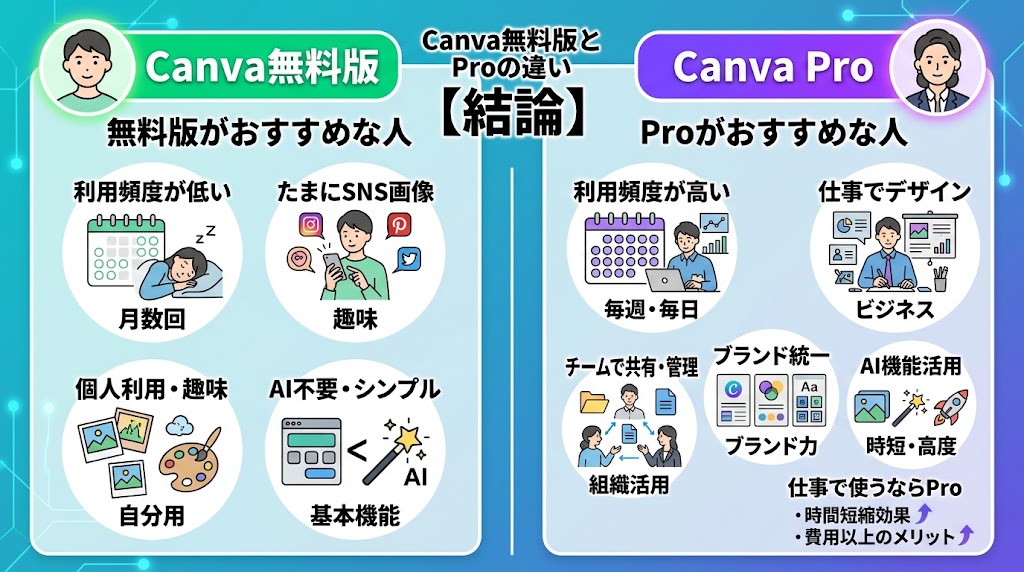
無料版がおすすめな人
- 月に数回しかCanvaを使わない人
- SNS画像をたまに作る程度の人
- 個人の趣味利用が中心の人
- AI機能をあまり使わない人
Proがおすすめな人
- 毎週Canvaを使う人
- 仕事でデザイン作業を行う人
- チームでデザインを共有・管理したい人
- ブランドデザインを統一したい人
- AI機能(画像生成・背景削除など)を活用したい人
仕事で継続的に使うなら、Proの方が時間短縮効果が大きく、費用以上のメリットを得やすい傾向があります。
Canva無料版とProの違い比較表
まずは主要な違いを一覧で確認しましょう。
| 項目 | 無料版 | Pro |
|---|---|---|
| 月額料金 | 0円 | 年払いで月700円前後〜/月払いは月1,500円前後 |
| テンプレート・素材 | 一部無料(有料素材は都度課金) | 1億点以上が使い放題 |
| AI機能(Magic Media等) | 月間利用回数に制限あり | 月間の利用回数が大幅に増加 |
| ブランドキット | 利用不可 | ロゴ・カラー・フォントを登録し統一管理できる |
| ストレージ | 5GB | 100GB |
| 背景削除 | 利用不可・制限あり | ワンクリックで利用可能 |
| サイズの一括変更(リサイズ) | 利用不可 | 作成済みデザインのサイズをワンクリックで変更可能 |
| 商用利用 | 一部素材を除き可能 | 可能(有料素材も含む) |
| チーム機能 | 限定的 | Teams(ビジネス)プランでさらに強化 |
| おすすめ度(仕事利用) | ★★☆☆☆ | ★★★★★ |
料金の違い
Canvaの料金プランは、無料・Pro・Teamsの3段階です。料金は2026年7
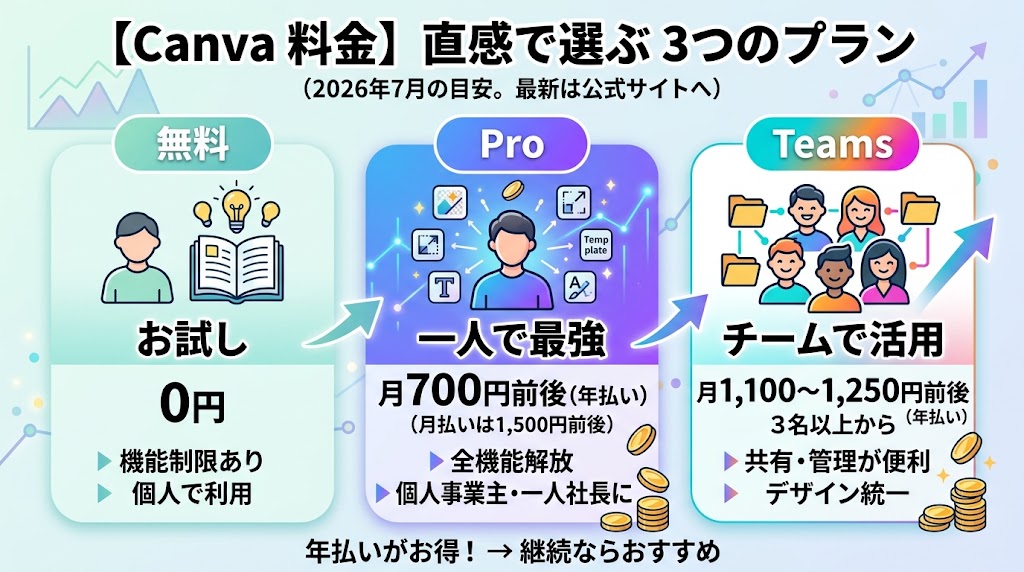 月時点の目安です。キャンペーンや契約時期によって変動するため、契約前に必ず公式サイトでご確認ください。
| プラン | 月額コストの目安 | 年間コストの目安 | 対象 |
|---|---|---|---|
| 無料 | 0円 | 0円 | 個人・お試し利用 |
| Pro(年払い) | 700円前後 | 8,300円前後 | 個人事業主・一人社長 |
| Pro(月払い) | 1,500円前後 | 18,000円前後 | 短期間だけ試したい方 |
| Teams(1人あたり) | 1,100〜1,250円前後 | 13,000〜15,000円前後 | 3名以上のチーム |
年払いの方が月払いよりも大幅に割安になります。継続利用が見込める場合は、年払いを選ぶ方がコストを抑えられます。最新の料金はCanva Pro公式ページでご確認ください。
無料版とProの機能の違い
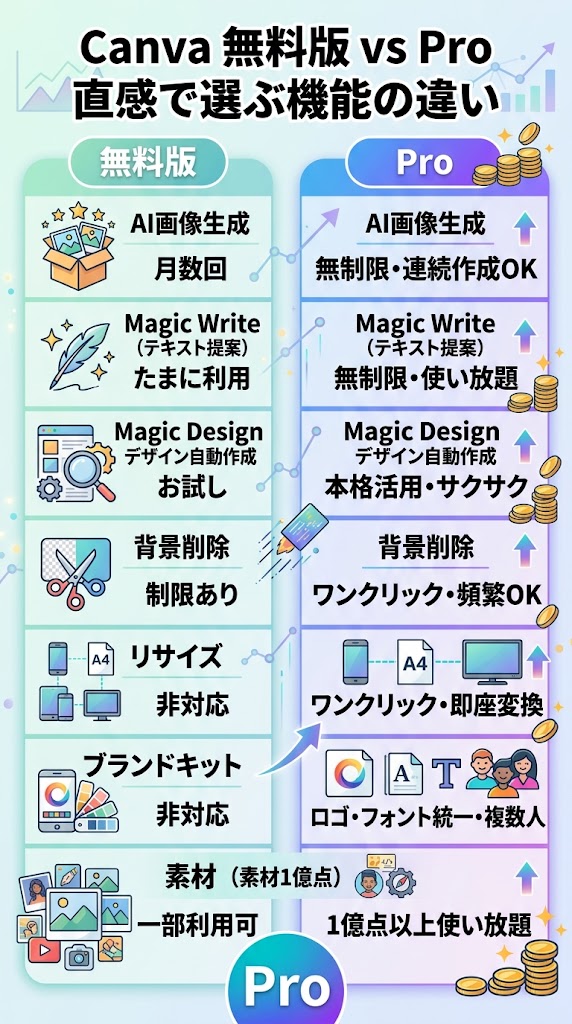
AI画像生成
無料版でもAI画像生成(Magic Media)を試すことはできますが、月間の利用回数に制限があります。Proでは、より多くの回数を利用でき、SNS投稿やブログのアイキャッチ画像を継続的に作成する用途に向いています。
Magic Write
デザインに使う文章をAIが提案してくれる機能です。無料版でも一部利用できますが、頻繁に使う場合はProの方が制限を気にせず活用できます。
Magic Design
アップロードした画像やキーワードから、AIがデザイン案を自動生成する機能です。無料版でも試せますが、本格的に活用するにはProプランの方が快適です。
背景削除
画像の背景をワンクリックで削除できる機能です。無料版では利用が制限されており、商品写真の加工やSNS投稿の作成を頻繁に行う場合、Proでの利用が前提になります。
ワンクリックリサイズ
作成したデザインを、InstagramサイズからA4サイズへなど、ワンクリックで別サイズに変換できる機能です。無料版では利用できず、複数の用途に同じデザインを使い回したい場合に大きな時短効果があります。
ブランドキット
会社のロゴ・カラー・フォントを登録し、誰が作成してもブランドイメージが統一されたデザインになる機能です。無料版では利用できず、複数人でデザインを作成する会社ではProの価値が大きく高まる機能です。
プレミアム素材
無料版では一部のテンプレート・写真・アイコンしか使えず、有料素材は都度課金が必要です。Proでは1億点以上の素材が追加料金なしで使い放題になります。
無料版で十分な人
- 趣味でたまにデザインを作る人
- 学生で、授業や個人的な用途に使う人
- SNS投稿だけをシンプルに作りたい人
- 年に数回程度しか利用しない人
Proがおすすめな人
- 小規模事業者・個人事業主で、販促物を自社で作成する人
- ブログを運営し、アイキャッチ画像を継続的に作る人
- EC運営で、商品画像やバナーを頻繁に作成する人
- 営業資料・提案資料を作成する機会が多い人
- SNS運用担当として、投稿画像を日常的に作る人
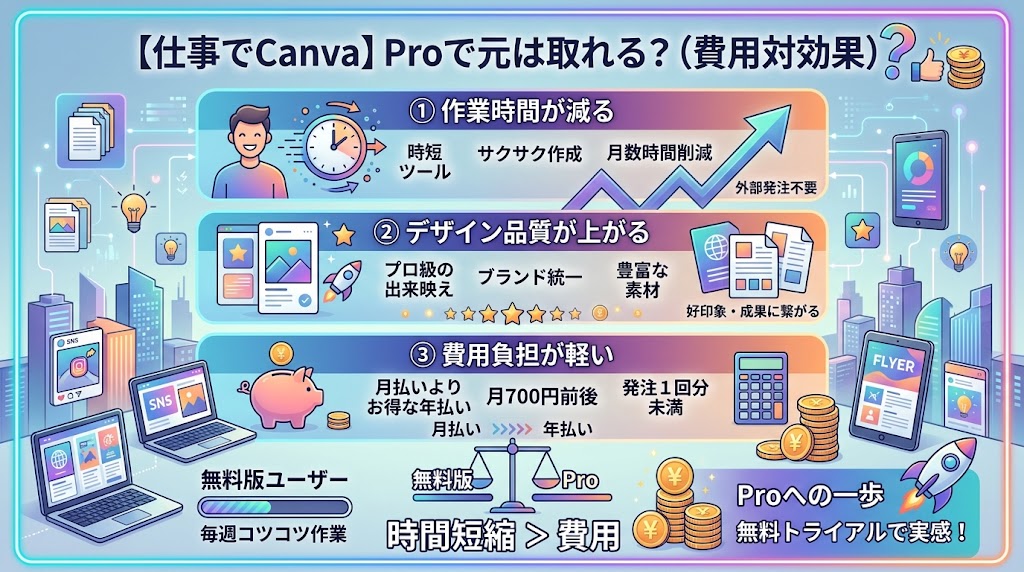
仕事で使うならProの費用対効果は?
Proへのアップグレードを検討する際、最も気になるのが「本当に元が取れるのか」という点です。業務別に、Proが効果を発揮しやすい場面を整理しました。
| 業務 | 効果 |
|---|---|
| SNS画像 | ★★★★★ |
| 資料作成 | ★★★★★ |
| チラシ | ★★★★★ |
| ブログ画像 | ★★★★★ |
| 営業資料 | ★★★★☆ |
月に数時間でもデザイン作業を短縮できるなら、Proの料金は十分回収できる可能性があります。年払いであれば月700円前後という料金は、外部デザイナーへの発注1回分にも満たない金額です。「毎週デザイン作業をしているのに無料版のまま」という方は、一度Proの無料トライアルで実際の効果を確認してみることをおすすめします。
Canva Pro必要度診断
以下の質問に、当てはまるものをチェックしてみてください。
□ 毎週Canvaを使っている
□ 仕事でCanvaを利用している
□ 背景削除機能を使いたい
□ SNS画像を大量に作成している
□ チームでデザインを共有・管理したい
判定の目安
4〜5個当てはまる:Proへのアップグレードをおすすめします。すでに無料版の制限が業務の負担になっている可能性が高い状態です。
2〜3個当てはまる:無料トライアルで実際の使用感を確認することをおすすめします。
0〜1個:現時点では無料版で十分な可能性が高い状態です。
利用目的別おすすめ
| 用途 | おすすめ |
|---|---|
| 趣味 | 無料版 |
| 学生 | 無料版 |
| ブログ運営 | Pro |
| SNS運用 | Pro |
| 営業資料作成 | Pro |
| 会社利用 | Pro |
Canva Proを導入するメリット・デメリット
メリット
- AI画像生成・背景削除など、Magic Studioの機能を制限なく使える
- デザイン作業にかかる時間を大幅に短縮できる
- ブランドキットにより、複数人で作成してもデザインの統一感を保てる
- 1億点以上の素材が使い放題で、素材探しの手間がかからない
デメリット
- 月額または年額の料金が発生する
- Illustratorのような高度な編集・厳密な色管理が必要な用途には、専用ソフトの方が適している
よくある質問
まとめ
Canvaを仕事で継続的に使うなら、Proの方が時間短縮・素材・AI機能の面でメリットが大きくなります。一方、趣味やたまに使う程度なら無料版でも十分です。
- 毎週使う、仕事で使う、チームで使うなら、Proの価値は十分に見込めます
- 月に数回程度の利用であれば、無料版のままで問題ありません
- 年払いであれば月700円前後からと、コストの負担は比較的小さくなります
診断で「Proがおすすめ」と感じた方は、まず無料トライアルで実際の使い勝手を確認してみることをおすすめします。
Canva Proを詳しく知りたい方へ
Canva Proの特徴・料金・向いている会社をさらに詳しく知りたい方は、レビュー記事もあわせてご覧ください。
※料金・プラン内容は変更される場合があります。契約前に必ず公式サイトをご確認ください。
デザイン・資料作成ツールをさらに比較したい方は、こちらもあわせてご覧ください。
資料作成の文章づくりにはChatGPT TeamレビューやGemini for Google Workspaceレビューもあわせて活用すると、資料作成の効率をさらに高められます。文章作成ツール全般はAIライティングツールおすすめ比較、AIツール全体はAI業務効率化ツール比較をご覧ください。
本記事の料金・プラン情報は2026年7月時点の公開情報をもとにしています。為替やキャンペーン、プラン改定により実際の価格・仕様と異なる場合がありますので、契約前に必ずCanva公式サイトでご確認ください。